このページの記事一覧

2013年2月7日木曜日

AppLivさんでMyStatsをご紹介頂きました!


とのご紹介、ありがとうございます!


「スケジュール管理アプリ」と言われると、「むむ・・」と思うところもありますが、様々な解釈があることもMyStatsの特徴、ということとして^^;

これからも、MyStatsのことを、できるだけ分かりやすく、できるだけたくさんの人々に伝えられるよう、引き続きがんばります!


AppLivさんのサイトはこちら!
 Appliv(アプリヴ) -iPhoneアプリが探せる、見つかる


ライフログ 時間管理 自己管理
ライフログ時間管理自己管理なら、MyStats!
Available on the App Store(無料)

2013年1月28日月曜日

MyStats 新ホーム画面!

MyStatsの新バージョンでは、ホーム画面のデザインが新しくなりました。

MyStatsは提供開始からまもなく2年がたちます。
この間、できるだけシンプルで使いやすいものを心がけてきました。しかし、度重なる機能拡張に伴い、画面間の移動が複雑になってしまいました。
また、2年前のデザインのままでは少し古くなってきたとも感じていました。

そこで今回、思い切って全く新しいものに作り直しました。
それがこちらです!

左:これまでのホーム画面
右:新しいホーム画面

新しくなったホーム画面では、これまでのものに比べて、
  • ホーム画面から現在の状況を一目で確認できる
  • 各画面への移動は、ホーム画面をタップするだけ!


と、使い勝手も向上しています。

また、このホーム画面を右にスワイプさせると、メニューが現れます。
CSVメール送信やバックアップ復元機能など、細かい機能はここにまとまっています。


如何でしょう。
記録して、ホーム画面に戻るだけで楽しくなってきませんか?

新しいホーム画面をよろしくお願いします!

S.S.


ライフログ 時間管理 自己管理
ライフログ時間管理自己管理なら、MyStats!
Available on the App Store(無料)

2013年1月18日金曜日

キング・カズこと三浦知良選手のトレーニングにMyStatsが使われていた!

先日放送されたテレビ東京さんの「neo sports」で、「キング・カズ」ことサッカー元日本代表の三浦知良さんのトレーニングに、MyStatsが利用されている様子が紹介されました!

そりゃ、もう、びっくりです!


番組の内容は、毎年恒例となっているカズさんの、お正月のグアムでのトレーニングの紹介だったのですが、テーマはずばり、

「なぜカズは45歳になっても現役を続けていられるのか」

そしてその答えの1つが、

「体調管理を徹底している」


というもの。

続けて、

「データ分析に基づく緻密なメニュー」

という説明があり、登場したのがMyStats!


「Kazu Guam Camp Distance」という日別アクティビティに「4km」という値が入力され・・・

メニュー画面を経て・・・


折れ線グラフ!


別の場面では、トレーニングメニューの時間配分を管理している円グラフも紹介されていました!(本記事冒頭の画面)


私たちが生み出したMyStatsが、まさかカズさんのトレーニングに活用されるようになるとは、まさに夢のようです!

ありがとうございます!!


最後に、番組の中で紹介されたカズさんの、夢に関する言葉を。


根拠なんてなくていい。
まずは夢を語ることから始めるべきだ。
語り続けることで夢は信念になる。
賛同した人たちからの協力も得られる。
いろいろなことが動き、自分も成長して
いつの日か夢は現実になっている。


これからも、もっともっと多くの、素敵な方々のお役に立つために、そして、MyStatsを世界一の自己管理ツールにするために、引き続き、がんばります!
駒井研司


ライフログ 時間管理 自己管理
ライフログ時間管理自己管理なら、MyStats!
Available on the App Store(無料)

2012年12月10日月曜日

MyStats V1.31の新機能

MyStatsの新バージョンが間もなく完成し、リリースされる見込みとなりました!

ちょっと先行で、新機能のご紹介です!


1. 時間アクティビティの「スライド選択」 

時間アクティビティに新たな記録方法が加わりました。
いつものように新しい時間帯を選択して下さい。すると・・・


選択した時間帯の横に、登録されているマスタが見えます。ここを横にスライドさせて、記録したいマスタを選んで下さい。

 
最後に、選んだマスタをタップすると、記録完了です。

時間帯を選択した後、スライド操作をしないで時間帯をタップすると、これまでの方法でも記録することができます。

今回のバージョンは、この機能を早く提供したくて、リリーススケジュールを前倒ししました。是非使ってみて下さい!


2. Dropboxでバックアップ・復元

MyStatsのバックアップをとりたいという要望はこれまでもありましたが、ついに今バージョンで実現されました!Dropboxを利用します。

Dropboxはご存知でしょうか?Dropboxは、クラウド上にファイルを保存でき、そのファイルを複数の端末で同期して使えるサービスです。無料でも2GBまで使用することが可能です。私も、iPhoneとPCでデータを共有するときによく使っています。今回のバックアップ機能は、このサービスを利用して、Dropboxの提供するストレージ上にバックアップを作成します。
 
本機能を利用するためには、Dropboxのアカウントが必要になります。アカウントは、こちらから作成できますので、あらかじめ作成して下さい。

それでは、まずはバックアップをしてみましょう

1)設定&ツールにある、「バックアップ・復元」ボタンを押して下さい。


2)バックアップを押して下さい。


3)Dropboxアカウントに登録したメールアドレスとパスワードを入力して、ログインして下さい


4)「はい」を押すと、バックアップファイルを作成します


5)バックアップファイルのサイズを確認して、「はい」を押して下さい


6)少し待つと、バックアップファイルがDropboxにアップロードされます。


今度は、作成したバックアップから、復元をしてみましょう。 

1)バックアップと同様、設定&ツールにある「バックアップ・復元」画面で、今度は復元ボタンを押します。


2)これまでに作成されたバックアップが表示されます。
復元したいバックアップをタップして下さい。


3)「はい」を押して少し待つと、復元が完了します。


データや設定が復元されているか確認してみて下さい。
 
今後は、月に一回など、定期的にバックアップを取ることをおすすめします。

なお、復元ボタンの下にも書いてある通り、復元を行うと、現在のMyStats内にある記録、設定など全ての情報が破棄され、バックアップ時の状態に戻されます。復元の前には念のため、現在の状態をバックアップしておくことをおすすめします。


3. iPhone 5 対応

iPhone 5ユーザの方、お待たせしました!
iPhone 5 の4 インチディスプレイに対応しました。


これまでスクロールしなければ見えなかった項目も見えるようになっています。
広くなったディスプレイを存分にご利用下さい。


如何でしょうか?
新バージョン、間もなく提供開始予定です!


お知らせ:
本バージョンは、iOS4.3以上の端末でご利用できます。 iOSのバージョンが4.3未満の端末をご利用の方は、OSをアップデートすることでご利用できるようになります。
 
S.S


ライフログ 時間管理 自己管理
ライフログ時間管理自己管理なら、MyStats!
Available on the App Store(無料)

2012年12月6日木曜日

駒井の個人的な振り返り 2012年11月

時々、個人的な取り組みを共有、ということで、直近のものを紹介します。

※前回の振り返りはこちら
駒井の個人的な振り返り 2012年9月

以下、グラフと箇条書きで。
特に解説などなくてすみませんが、何かの参考になれば幸いです。


・全体の時間数は、概ね想定(220時間)通りとなった

・「創造・思考」の時間が不足
 →伝達系が多かったことが要因
  →引き続き、20%超を目指す

・「Input」10%前後、いいセンだと思う

・「伝達」、多過ぎ
 →しかし、具体的に振り返ると、この程度は必要
  →40%を目安とし、35〜45に収めるようにする

・「終業月金」、もう少し意識的に時間を取るべき
 →4%くらい?

・「ToDo整理」、ゼロを目指す
 →朝はToDo整理せず、終業時にToDo整理して終業月金に含む想定とする

・「SNS」、3%前後とする

・「メール」、6%以下を目指す

・「作業・対応」、段々減ってきた。10%以下にできると良い

・ネットワーキング、この調子で行く

・12月は、20営業日で総時間想定が200時間となる(@10時間)
 →総時間が短めで、面談などの予定が多いため、バランスの崩れと思考時間の現象、メールやToDoの溜め込みに注意する

★「ToDo整理」ゼロを目指しつつ、マスタの変更はなしとする


というわけで、以下が12月のマスタセットです。


さて、12月もがんばろう!
駒井研司


ライフログ 時間管理 自己管理
ライフログ時間管理自己管理なら、MyStats!
Available on the App Store(無料)

2012年11月1日木曜日

Evernote分析機能(詳細編)

Evernote分析機能(基本編)の記事で書いたように、MyStatsのV1.30から、「Evernote分析」ができるようになりました。

この記事では、Evernote分析機能の詳細を紹介します。


手動データ取得

Evernoteの情報は、一日に一回、MyStatsを起動するときに自動で取得されますが、手動で最新の情報を取得することもできます。

日別アクティビティ記録画面を見て下さい。


月間使用量をタップすると、今日の最新のデータを取得できます。

また、ノート数をタップすると、データ取得したことのある日付かどうかに応じてこんなメッセージが出ます。


まだデータを取得していない日の場合

既にデータを取得済みの日の場合

どちらの場合も、2種類の取得方法が選べます。
通常は、上の「未更新分を更新する」または「この日のデータを取得する」をタップして下さい。

前者の場合は前回取得した日から今日までのデータを取得します。後者の場合は、タップした日のデータを再取得します。

「全データを更新する」は、Evernoteにおいて過去のノートを削除して整理した時など、何か特別な理由で全てのデータを丸々取得し直したい場合に利用するものです。なおこの操作を行うと、これまで取得していたノート数のデータは全て破棄され、改めて全てのデータがEvernoteから再取得されます。


「累積する(全データ)」設定

折れ線グラフのデータ処理タイプに、新たに「累積する(全データ)」という選択肢を追加しました。


これまでの「累積する(グラフ内)」の設定では、グラフに表示されている期間の値のみが累積されていました。

新しい「累積する(全データ)」の設定では、グラフ表示外の過去にもデータがある場合、それらも含めた累積が計算され、グラフ化されます。


この新しい選択肢により、あなたがEvernoteを使い始めて以来の全てのノート数の累計が確認可能となっています。

そしてもちろん、この新しい設定はEvernote分析機能以外でも使えます。1年以上前に始めた腹筋の総累積、なんてものを見ることもできちゃいます。


なお現在のMyStatsでは、2010年以降のデータしか扱うことができません。
そのため、Evernoteのノート数の累積値を正しく表示するために、2009年以前の値は、便宜上、2010年1月1日に加算して記録されています。


お知らせ:
 
Evernote分析機能は、iPhone 3GS以降、iPod touch 第3世代以降、またはiPadでかつiOS4.2以上の端末でご利用できます。

iOSのバージョンが4.2未満の端末をご利用の方は、OSをアップデートすることでご利用できるようになります。

S.S


ライフログ 時間管理 自己管理
ライフログ時間管理自己管理なら、MyStats!
Available on the App Store(無料)

Evernote分析機能(基本編)

MyStatsのV1.30から、「Evernote分析機能」が追加されました!

この機能は、MyStats発案者の駒井が先日シリコンバレーのEvernote本社にお邪魔した際に皆さんと行ったブレストの中から生まれたものです。

MyStatsにとっては、外部からデータを取得してグラフ化する始めての試みであり、Evernoteがその第1弾となります。
今後、こうした他のサービスとの連携・分析にも積極的に取り組んで行きます!

ところで、Evernoteをご存知でしょうか?
Evernoteは、テキストやPDF、写真、Webページなど、なんでも保存できて、それらをスマホやPCなどからいつでもどこでも見られるようにする、というサービスです。
MyStatsのEvernote分析機能は、すでにEvernoteを利用している人のために創られました。
でももちろん、まだ利用していない人も、是非これを機会にMyStatsと共に試してみて下さいね。

さて、実際の機能を紹介します。

「Evernoteから自動的に情報を持ってきて、折れ線グラフにする」


という機能です。

具体的には、Evernoteのノート数と、その月にあなたが何MBアップロードしたか(月間使用量)の2種類の分析ができます。

早速やってみましょう。
まずはノート数からです。

記録メニューに新たに増えた『「Evernote分析」を追加する』ボタンをタップして、「作成ノート数を分析する」をタップして下さい。


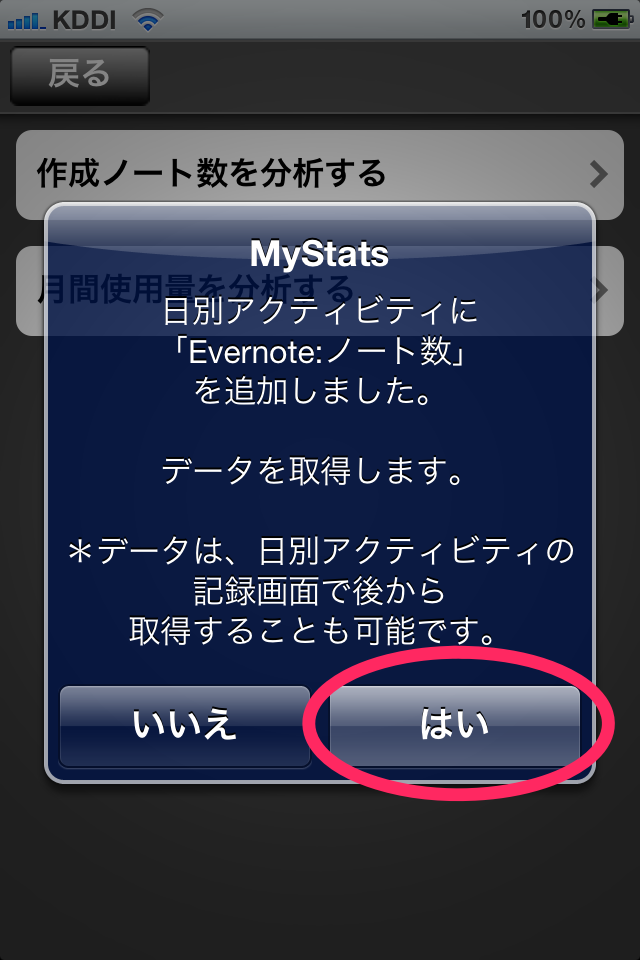
マスタを追加して、


データを取得します。


このとき、Evernoteにログインしていないと、ログイン画面が開きますので、ユーザ名とパスワードを入力してログインして下さい。

これで、作成ノート数の分析ができるようになりました。

同様に、「月間使用量を分析する」ボタンを押して、マスタの追加とデータの取得を行って下さい。


これで、分析の準備が整いました。

メニューから、日別アクティビティ記録画面を見て下さい。


マスタが追加されて、値が入っていることを確認できます。


「分析へ」、「Evernote:ノート数」の順にタップして、折れ線グラフを見てみると、


このように、あなたのEvernoteのノート数がどのように増加してきたのかを一目で確認することができます。

一方、月間使用量のグラフを見てみると、


少しさびしいグラフになっています。

実は月間使用量は、Evernoteの仕様上、今日の情報しか取得できません。このため、先ほど取得した「本日」のデータのみが表示されています。

あなたのMyStatsは今後、これらのEvernote関連のマスタが存在していると、毎日起動されるたびに自動的にEvernoteにアクセスし、新しいデータを取得します。

月間使用量のグラフも、しばらくMyStatsを使っていると、気が付けばこんなグラフになっていきます。


Evernoteでは、月間使用量はいつでも確認することができます。ただ前述の通り、過去の情報を見ることはできません。そこで、「先月は結局どのくらい容量を使ったんだろう?」と思っても、知る術がなかったのです。

しかしMyStatsのEvernote分析機能を使えば、日々MyStatsを使っているだけで、Evernoteの使用量を自動的に記録し、グラフ化することができるのです!

如何でしょう?
Evernote使いの皆さんにとっては、かなり便利なのではないかと思います^^

Evernote分析の機能をきっかけに初めてMyStatsを使う人は、体重管理や、起きた時刻など、まずはごく簡単で、誰でも毎日記録できるようなところから、MyStats使ってみて下さい。

(くれぐれも、最初からあれもこれもやろうとして、早期に挫折しないように^^!)


Evernote分析についてもっと詳しいことを知りたい人は、Evernote分析(詳細編)も読んでみて下さい。

S.S


ライフログ 時間管理 自己管理
ライフログ時間管理自己管理なら、MyStats!
Available on the App Store(無料)